L'assistant
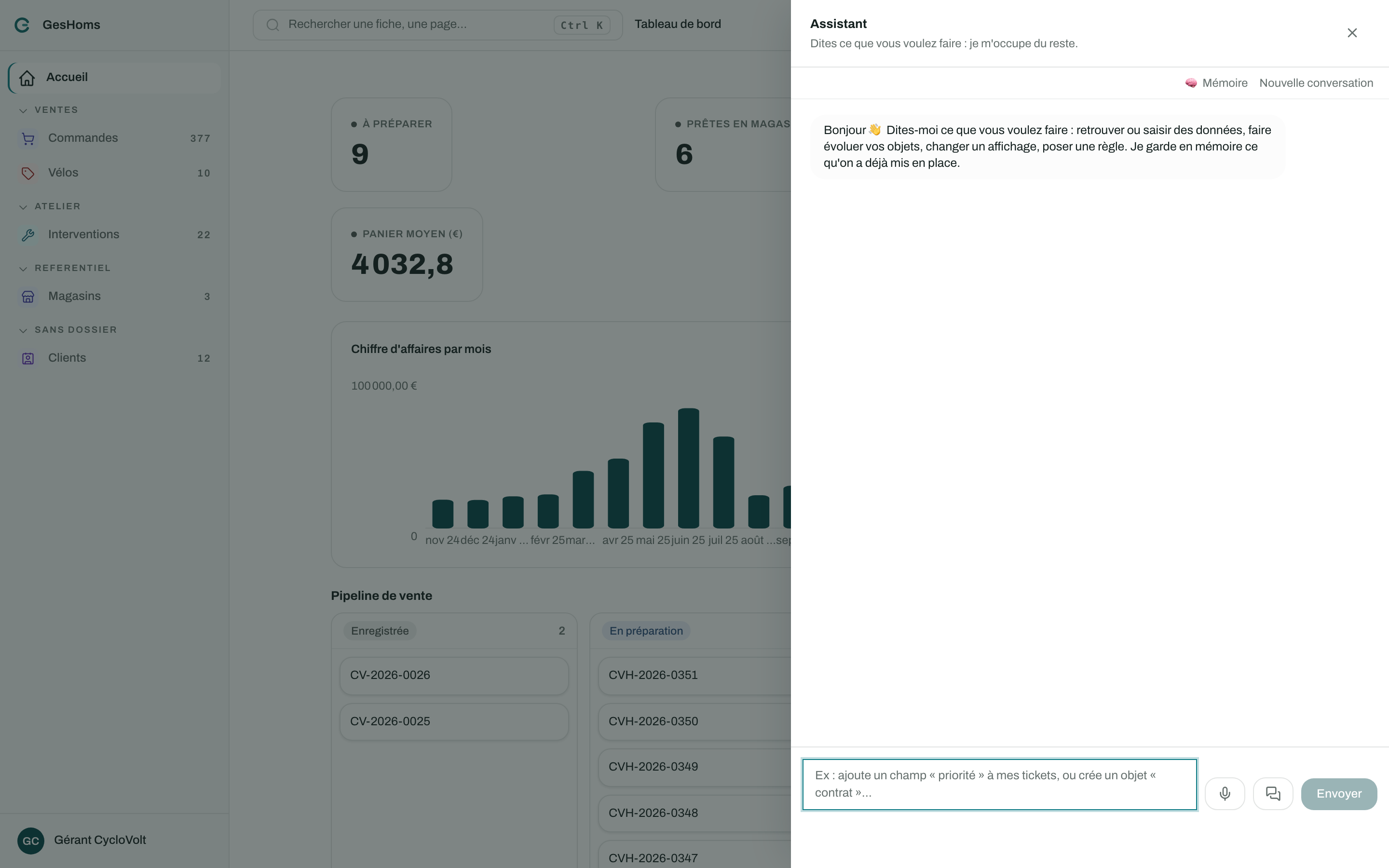
L'assistant comprend ce que vous demandez en français et le transforme en gestes réels sur votre application : créer un objet, poser une règle, composer une page, retrouver une fiche. Il se trouve dans la barre du haut, à droite.
Comment il travaille : il propose, vous appliquez
L'assistant n'écrit jamais rien de sa propre autorité. Il répond par un plan, présenté en cartes qui nomment chaque geste et ce qu'il emporte. Vous relisez, vous décochez ce que vous ne voulez pas, puis vous appliquez.
Chaque carte dit aussi comment on défait ce qu'elle fait. C'est la question qu'on se pose avant de valider, pas après.
Ce qu'il sait faire
| Ce que vous demandez | Comment on le défait |
|---|---|
| Installer un module métier (CRM, gestion commerciale, SIRH…) | Pas depuis l'assistant : les objets posés restent, et se suppriment un à un dans le Studio |
| Créer un objet et ses champs | Dans le Studio, tant qu'il ne porte aucune fiche |
| Ajouter des champs à un objet existant | Dans le Studio, champ par champ |
| Ranger des objets dans un groupe | Dans le Studio |
| Renommer le code d'un objet ou d'un champ | En le renommant à l'inverse ; l'ancien code répond encore, aucune donnée n'est touchée |
| Changer le type d'un champ | En reconvertissant. L'assistant ne le propose que si aucune valeur n'y perd |
| Créer une fiche, et ses lignes filles | En la mettant à la corbeille |
| Modifier une fiche | Par le journal de la fiche, qui garde les versions |
| Générer un document (devis, facture, bon de commande) | Rien à défaire : un document se rend à la demande, il n'est jamais enregistré |
| Mettre une fiche à la corbeille | En la restaurant depuis Administration → Corbeille |
| Composer une page (intranet ou extranet) | En la supprimant |
| Concevoir un site entier | En supprimant les pages posées, qui naissent toutes en brouillon |
| Retoucher la page ouverte dans l'éditeur | Par Ctrl Z : la page n'est enregistrée qu'à l'application |
| Régler la liste d'un objet et la grille de sa fiche | En reréglant, aucune donnée n'est touchée |
| Poser une automatisation | Elle naît inactive : rien ne se passe tant que vous ne l'activez pas |
| Créer ou compléter un rôle interne | Dans Administration → Rôles et droits par objet |
Il ne propose jamais ce que votre compte ne peut pas faire : un consultant ne se verra pas proposer de créer un objet. Il refuse aussi une suppression sans identifiant précis (« les clients inactifs » n'est pas une cible), et n'en propose jamais plus de cinq dans un même plan : au-delà, c'est un ménage, qui se fait à la main en sélection multiple.
Il montre, au lieu de décrire un chemin
Plutôt que de vous dire « allez dans le Studio, onglet Objets, puis… », l'assistant propose un bouton qui ouvre l'écran. Rien ne se déplace tout seul : emmener quelqu'un ailleurs pendant qu'il lit sa réponse lui ferait perdre ce qu'il faisait.
Préparer votre journée
Sur l'accueil, la carte Préparé par l'assistant porte un bouton Préparer ma journée : l'assistant parcourt vos fiches et vous dit ce qui demande votre attention. Cliquer sur ce qu'il a préparé ouvre la conversation.
S'il n'a rien trouvé, il le dit, plutôt que d'inventer : « L'assistant a regardé et n'a rien à signaler. »
Il ne voit que ce que vous pouvez voir. Un commercial cloisonné sur son secteur reçoit une préparation qui ne parle que de son secteur.
Tu ou vous
Par défaut, l'assistant vous vouvoie. Il propose une fois de passer au tutoiement ; votre réponse vaut ensuite partout, y compris dans les écrans du produit qui s'adressent à vous. On ne vous le redemandera pas.
Sa mémoire
Le bouton Mémoire ouvre ce que l'assistant retient de votre société : votre vocabulaire, vos habitudes, les décisions déjà prises. Vous y ajoutez vos propres règles, par exemple :
chez nous, une affaire s'appelle un dossier
Chaque règle a une portée (vous, ou toute la société) et s'oublie d'un clic. Sans cette mémoire, l'assistant reposerait à chaque conversation les questions auxquelles vous avez déjà répondu.
Nouvelle conversation repart d'un fil vide, sans effacer la mémoire.
Votre activité, et votre expertise métier
Deux endroits nourrissent aussi l'assistant, dans l'Administration :
- la carte Votre activité (secteur, métier, effectif) ;
- l'expertise métier, un texte libre que votre société relit d'une traite : vos spécificités, vos contraintes, votre vocabulaire.
Lui parler, et l'entendre
Deux boutons à côté du champ de saisie :
- le micro dicte votre message, qui s'écrit pendant que vous parlez ;
- le mode conversation enchaîne les tours : vous parlez, il répond à voix haute, et vous reprenez sans toucher au clavier.
Chaque réponse porte aussi un bouton Écouter.
Il connaît votre métier
L'assistant sait que « CRM » veut dire prospects, contacts et opportunités, et que cela correspond à un module qui existe : il ne part pas en interrogatoire sur un sigle que tout le monde connaît, et vous dit si le module est déjà installé.
En revanche, il demande quand un mot est ambigu chez vous. « Dossier », « CA », « marge » ne veulent pas la même chose d'une société à l'autre, et deviner produirait une réponse fausse qui ressemble à une bonne réponse.
Votre façon d'écrire
Un rédacteur qui n'a jamais lu une ligne de vous écrit « professionnel et concis », c'est-à-dire rien. L'assistant peut donc mesurer votre façon d'écrire, à partir de vos courriels envoyés : longueur habituelle, formules d'ouverture et de clôture, signature, tutoiement ou vouvoiement (y compris par correspondant), listes, émojis, ponctuation.
Le panneau Votre façon d'écrire, dans le tiroir de l'assistant, dit avant le clic ce qui sera lu, ce qui sera gardé, et ce qui ne le sera jamais : le texte de vos messages, les adresses en clair, les pièces jointes. Puis Mesurer ma façon d'écrire.
Une fois mesuré, il affiche le profil obtenu, le nombre de courriels lus et la date. Deux boutons : Remesurer et Oublier.
Aucun modèle de langage n'est appelé : un profil écrit « à peu près » entrerait dans votre mémoire, et vous le reliriez en croyant que c'est vous. Le résultat est déterministe : même corpus, même profil.
Lire quarante de vos courriels n'est pas une chose qui se fait en douce, et aucun outil de l'assistant ne mène ici : c'est à vous de le demander. Le profil est scellé avec la clé de votre société, les adresses de vos correspondants n'y figurent jamais en clair, et une demande d'effacement RGPD le supprime au lieu de l'anonymiser.
Lui donner des outils tiers
Administration → Applications → Serveurs d'outils connectés.
Vous pouvez brancher un service extérieur pour que l'assistant sache s'en servir : Connecter un serveur, puis son adresse et, si besoin, un jeton d'accès.
Ensuite seulement vient la revue des outils : GesHoms découvre ce que le serveur propose et vous les présente un par un. Vous cochez ceux que vous autorisez, et vous pouvez réécrire la description que l'assistant en lira.
Ce qui n'est pas révisé ne lui est jamais montré. Retirer un serveur fait disparaître ses outils immédiatement, et le reconnecter demandera une nouvelle revue.
Ce qu'il coûte
Le tiroir affiche le nombre de messages échangés ce mois-ci. Chaque échange appelle un modèle de langage, et cela se facture : c'est pour cela que le produit ne l'appelle jamais tout seul, par exemple pour classer votre courrier entrant.
Pour aller plus loin
- Concevoir un site, faire composer plusieurs pages d'un coup
- Créer une application, où l'assistant mène le parcours
- Le courrier entrant, qui ne passe jamais par le modèle