Mise en page des fiches et réglage des listes
Une fois vos objets et vos champs créés (voir Créer un objet), deux réglages déterminent le confort au quotidien :
- la grille des champs : l'organisation du formulaire et de la fiche (sections, colonnes, ordre des champs) ;
- les réglages de la liste : recherche, filtres, tri, colonnes, mode d'affichage.
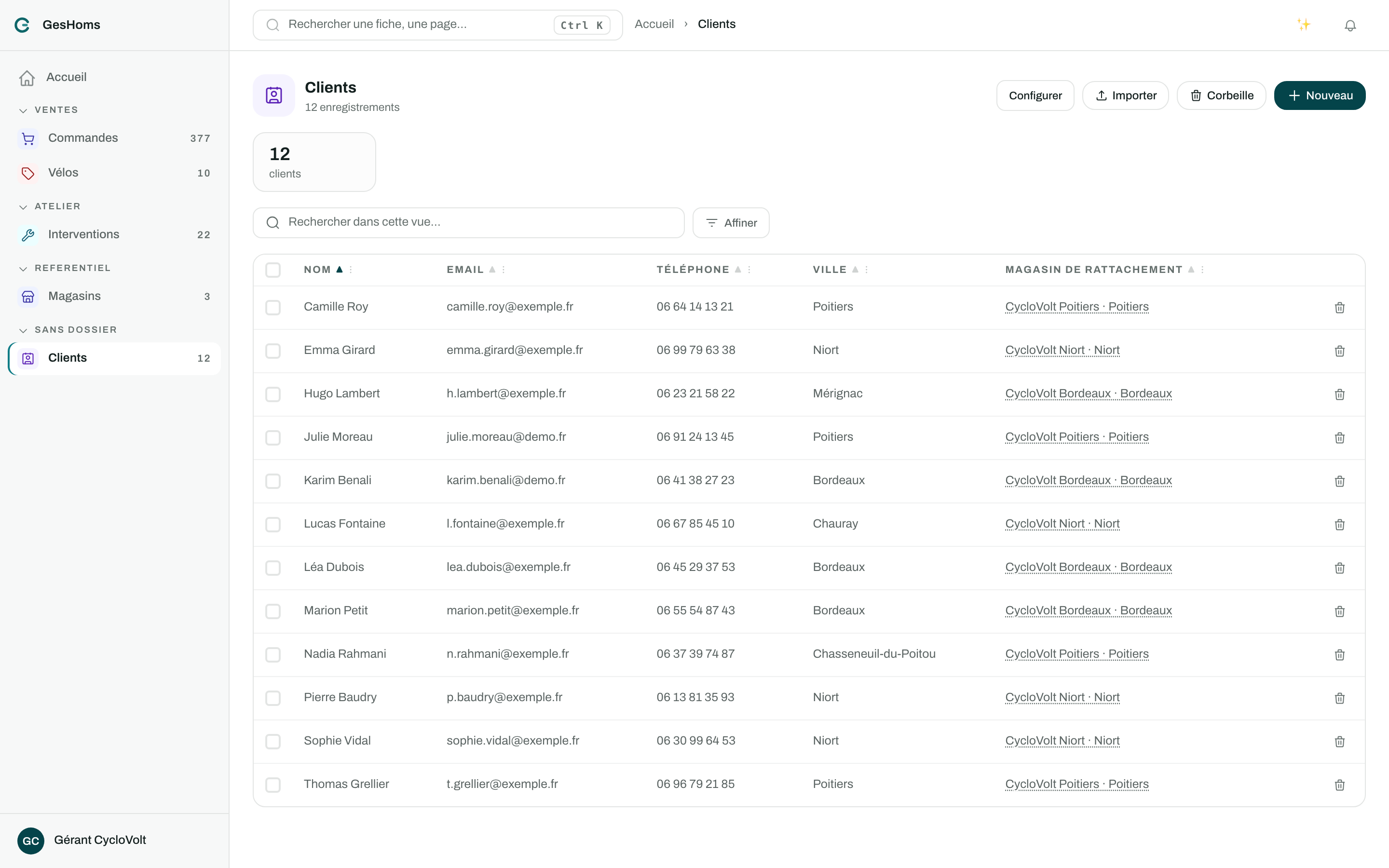
Composer la mise en page d'une fiche
Par défaut, tous les champs s'affichent l'un sous l'autre, dans l'ordre de création. Dès qu'une fiche compte plus d'une dizaine de champs, une mise en page en sections rend la saisie beaucoup plus agréable.
Ouvrir l'éditeur
Deux chemins, le même éditeur :
- depuis l'écran de données d'un objet : bouton Affiner, puis Composer la fiche. C'est là qu'on la voit à l'œuvre, puisque la grille gouverne la fiche qu'on ouvre juste en dessous ;
- depuis l'éditeur de pages : sélectionner un bloc Fiche ou Formulaire de saisie, son panneau de réglages porte Composer la grille.
Réservé aux administrateurs. La première fois, une section « Informations » est créée avec tous vos champs sur deux colonnes : vous partez de quelque chose.
La grille range les champs ; les pages composent ce qu'il y a autour. Une page de fiche ou de formulaire que vous avez composée suit la grille : vos sections, colonnes et largeurs sont respectées là aussi. Vous n'avez jamais à refaire la disposition deux fois.
Depuis septembre 2026, un bloc Formulaire de saisie peut toutefois composer ses propres champs, colonnes et étapes : c'est ce qui permet d'avoir un formulaire public court et un formulaire interne long pour le même objet. Sans ces réglages, la grille reprend la main. Voir Pages personnalisées.
Les trois zones de l'éditeur
| Zone | Contenu |
|---|---|
| Éléments (à gauche) | Les champs et sous-objets non encore placés, plus un élément Espace vide. Cette colonne reste visible quand la grille défile |
| Grille (au centre) | Vos sections, où vous déposez et organisez les éléments |
| Aperçu (à droite) | Un rendu réaliste du formulaire, mis à jour en direct |
Organiser les sections
Chaque section possède un en-tête avec :
- une icône et un titre ;
- le nombre de colonnes (de 1 à 5) ;
- une description facultative ;
- une couleur d'accent, qui marque le bord gauche ;
- une case Repliée : la section s'ouvre fermée sur la fiche.
Ne confondez pas avec le chevron à gauche du titre, qui replie la section dans l'éditeur seulement, le temps de travailler ailleurs.
Deux raccourcis, au-dessus des sections, règlent ce repli pour toutes les sections d'un coup : sur un objet à six sections, cela évite de cocher la case six fois, et d'en oublier une.
À la lecture, dès qu'une fiche compte plus d'une section titrée, un lien Tout replier apparaît en haut de la fiche.
Placer et régler les champs
- Placer un champ : le glisser depuis la palette vers une section. Déposé sur la moitié gauche d'un élément, il s'insère avant lui ; sur la moitié droite, après. Un trait marque l'endroit du dépôt.
- Régler la largeur : dans une section à plusieurs colonnes, chaque champ porte un bouton de largeur (« ½ », « ⅓ », « ⅔ », « plein »…).
- Laisser un trou : glisser Espace vide pour aligner les champs.
- Retirer un élément : bouton
×, ou le glisser vers la palette. - Champ « liste de choix » : un bouton bascule sa saisie entre liste déroulante et boutons.
- Sous-objets : les listes liées se placent comme un champ, et occupent toujours toute la largeur de la section.
Conditions d'affichage
Une fiche n'a pas à tout montrer tout le temps. Le bouton éclair (⚡),
présent sur chaque section et chaque élément, ne l'affiche que si une condition
est remplie : est renseigné, est vide, égal à, différent de.
La condition se lit ensuite en clair : ⚡ Affichée si Transport de matière dangereuse = Oui. Elle est réévaluée pendant la saisie : cochez la case, la section apparaît aussitôt.
Exemple : afficher des lignes selon une case à cocher
- Sur Commande, créer un champ Oui/Non « Transport de matière dangereuse » ;
- créer le sous-objet Matière dangereuse (voir Relations & calculs) ;
- ouvrir Composer la fiche, créer une section « Matières dangereuses » et y glisser le sous-objet ;
- sur cette section, cliquer
⚡: champ « Transport de matière dangereuse », opérateur égal à, valeur Oui ; - enregistrer.
Les sous-objets non placés sont affichés automatiquement en bas de la fiche : ils échappent alors aux conditions.
Enregistrer
Enregistrer, en bas du panneau. La mise en page s'applique au formulaire de création comme à la fiche.
Regroupez les champs par thème, placez l'essentiel dans la première section, et repliez les sections rarement consultées. Deux colonnes suffisent le plus souvent.
Les fiches liées se replient
Sous une fiche, chaque section de fiches liées (les lignes d'une commande, les règlements d'une facture) se replie, et le compte reste visible une fois repliée, sinon « replier » voudrait dire « ne plus savoir s'il y en a ».
C'est une préférence : elle survit au rechargement et vaut pour toutes les fiches du même objet. C'est une façon de travailler, pas une décision par fiche.
Régler l'affichage de la liste
Le bouton Affiner, au-dessus de la liste, déplie les outils.
Recherche, filtres et tri
- Rechercher dans cette vue… filtre au fil de la frappe (raccourci
/). - Filtre : choisir le champ, la condition, la valeur. Les conditions s'adaptent au type : « contient », « est », « commence par » pour un texte ; comparaisons et « entre » pour un nombre ; « avant le », « après le », « dans les prochains jours » pour une date, avec les raccourcis « Aujourd'hui » ou « Il y a 7 j ». Chaque filtre devient une puce cliquable ; Tout effacer les retire. Les champs calculés sont signalés « non filtrables ».
- Tri : cliquer l'en-tête d'une colonne. Un premier clic trie en croissant, un deuxième en décroissant, un troisième revient au tri par défaut.
Colonnes visibles
Le bouton Colonnes ouvre « Colonnes visibles, glissez pour réordonner » : cocher, décocher, réordonner, ou Réinitialiser les colonnes.
Modes d'affichage
| Mode | Présentation | Prérequis |
|---|---|---|
| Tableau | Lignes et colonnes, tri par en-tête, édition directe en cellule | |
| Galerie | Cartes avec titre, sous-titre et aperçu des premiers champs | |
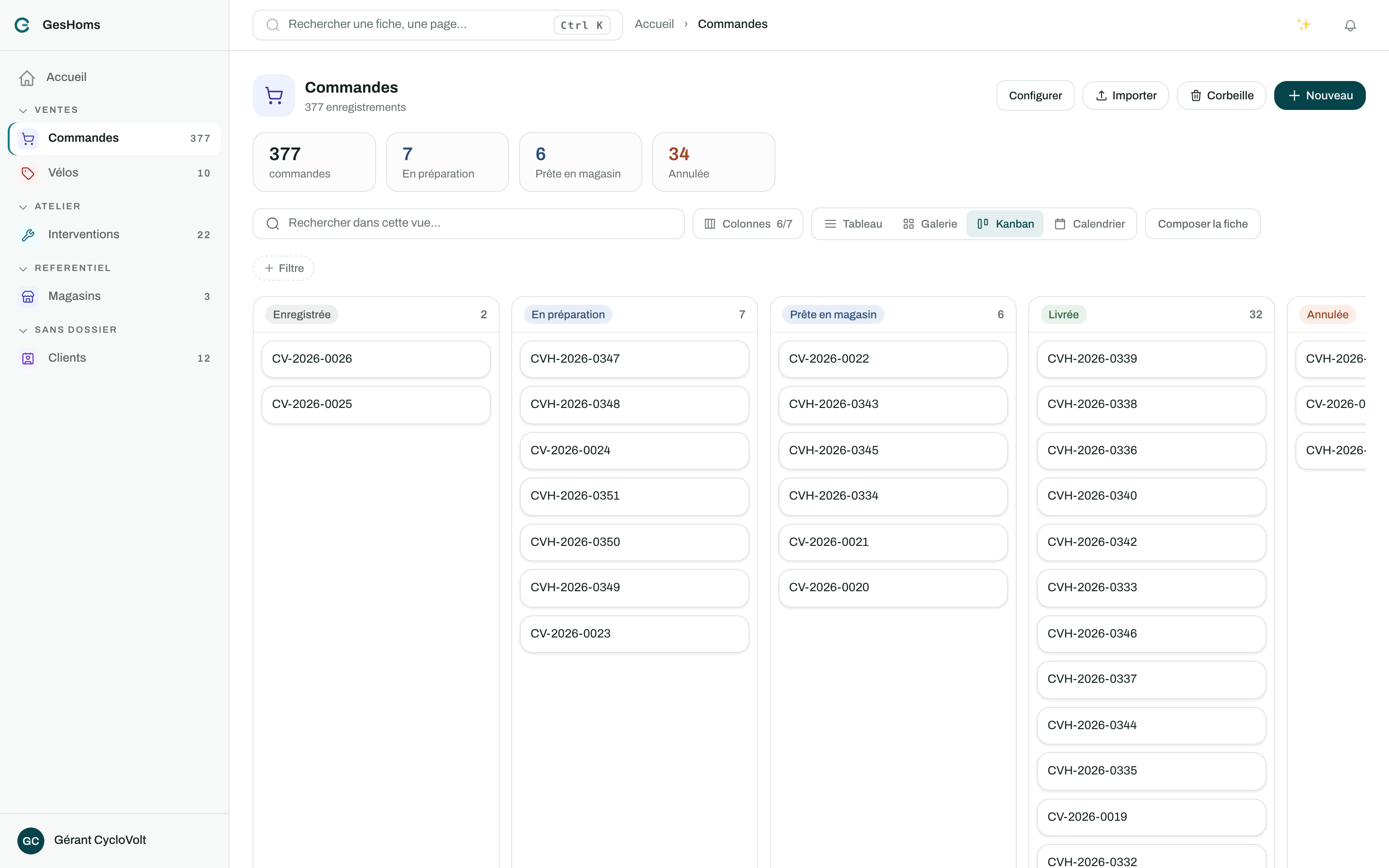
| Kanban | Colonnes par valeur d'un champ « liste de choix » ; glisser une carte change sa valeur | Un champ liste de choix |
| Calendrier | Fiches regroupées par date | Un champ date |
Ce que vous réglez vit dans l'ADRESSE
Recherche, filtres, tri, colonnes et mode s'écrivent dans l'URL. Deux conséquences utiles :
- un rechargement ou le bouton Retour ne perd pas ce que vous regardiez ;
- l'adresse se copie et s'envoie : « regarde ces commandes-là » se partage en collant un lien.
Les valeurs par défaut viennent de la configuration de l'objet ; l'URL ne porte que vos écarts, et la mention « liste modifiée » se lit à leur présence.
Jusqu'en septembre 2026, on pouvait enregistrer une combinaison de filtres sous un nom et l'épingler dans le menu. Le produit avait alors deux façons de mettre une liste filtrée sous les yeux de quelqu'un, une vue épinglée et une page composée, et le menu était nourri par les deux. C'était un endroit de trop pour la même décision.
Ce qui remplace : une liste filtrée que vous voulez partager devient une page, composée avec un bloc de liste et son filtre, rangée dans le menu comme les autres. Voir Modifier le site. La corbeille, elle, est restée sur l'écran de données, bouton Corbeille : restaurer une fiche ne doit pas obliger à quitter l'écran où on vient de la supprimer.
Une page « Pipeline commercial » portant une liste en mode Kanban filtrée sur les affaires ouvertes, rangée dans le menu, donne à toute l'équipe un tableau de bord prêt à l'emploi. Pour automatiser ce qui se passe quand une carte change de colonne, voir Automatisations.