Les modules prêts à l'emploi
Pas besoin de partir d'une page blanche. Un module installe un métier complet : ses objets, leurs champs, les relations entre eux, les règles d'automatisation, les modèles de documents, les formats de numéro et les écrans correspondants. Une fois installé, tout est modifiable.
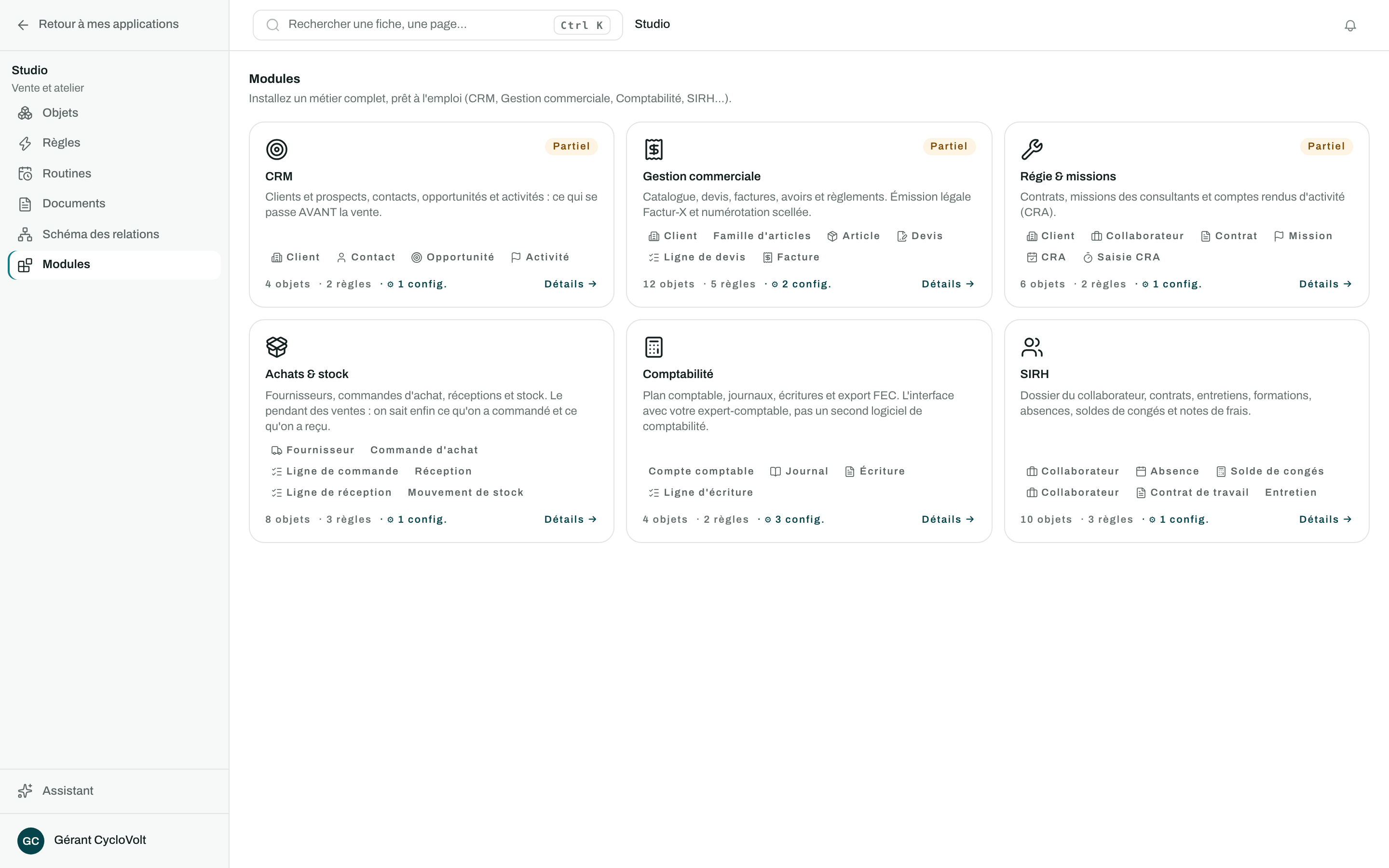
Studio → Modules.
Six métiers
| Module | Ce qu'il couvre | Dépend de |
|---|---|---|
| CRM | Clients et prospects, contacts, opportunités, activités : ce qui se passe avant la vente | |
| Gestion commerciale | Catalogue, devis, factures, avoirs, règlements. Émission légale Factur-X et numérotation scellée | |
| Régie & missions | Contrats, missions des consultants, comptes rendus d'activité (CRA) | |
| Achats & stock | Fournisseurs, commandes d'achat, réceptions, stock. Le pendant des ventes | Gestion commerciale |
| Comptabilité | Plan comptable, journaux, écritures, export FEC. L'interface avec votre expert-comptable, pas un second logiciel de comptabilité | Gestion commerciale |
| SIRH | Dossier du collaborateur, contrats de travail, entretiens, formations, absences, soldes de congés, notes de frais |
On ne choisit plus entre des briques (« Ventes » d'un côté, « Facturation » de l'autre, qui étaient les deux moitiés d'une même chose) : on choisit un métier.
On achète ce qu'on vend, et il n'y a rien à comptabiliser sans ce qui se vend : installer Achats & stock ou Comptabilité installe aussi Gestion commerciale si elle manque. La fiche du module l'indique dans Impacts.
Ce que chaque module apporte
CRM
3 objets propres (Contact, Opportunité, Activité) plus le Client partagé.
- Prospects et clients, contacts et opportunités
- Suivi des activités : appels, visites, relances
- Compte rendu de visite imprimable : un CRM sans trace écrite des échanges n'est qu'un carnet d'adresses
- Opportunités numérotées (
OPP-2026-0001par défaut)
Gestion commerciale
- Catalogue rangé par familles, avec prix d'achat, marge et taux de marge
- Choisir un article remplit la ligne : désignation, unité, prix, taux de TVA et compte comptable descendent de la famille à l'article, puis à la ligne, et restent modifiables
- Remise par ligne, reprise dans le total
- Émission légale Factur-X (PDF/A-3 + XML EN 16931), numérotation scellée et chaînage par empreinte. Voir Facturer légalement
- Avoirs et règlements rattachés aux factures, relances automatiques
- Réception des factures fournisseurs, transmission par une plateforme (PDP)
- Trois modèles de documents : Devis, Facture, Avoir
Régie & missions
- Contrats de régie, forfait et TMA
- Missions par consultant, avec leur TJM facturé
- Compte rendu d'activité imprimable, celui qu'on fait signer au client et qui justifie la facture du mois
Achats & stock
- Fournisseurs, avec leurs conditions de règlement
- Commandes d'achat numérotées, avec leur bon de commande imprimable (un fournisseur ne livre pas sur un enregistrement)
- Réceptions ligne à ligne, qui font entrer le stock toutes seules
- Factures fournisseurs, comptabilisées à la validation
Une quantité posée sur l'article se désaccorderait de son histoire au premier ajustement fait à la main. Le stock est la somme de ses mouvements : une ligne de réception fait entrer, une ligne de facture fait sortir, et c'est l'article qui décide par sa case « suivi en stock ». Une prestation ne bouge aucun stock.
Comptabilité
- Plan comptable et comptes auxiliaires (clients, fournisseurs)
- Journaux de ventes, d'achats, de banque et d'opérations diverses
- Écritures à partie double, équilibre contrôlé
- Écriture de vente posée automatiquement à l'émission d'une facture, et écriture d'achat à la validation d'une facture fournisseur
- Export FEC (art. A47 A-1 du LPF). Voir Comptabilité et FEC
SIRH
- Dossier administratif complet, NIR et IBAN chiffrés au repos
- Contrats de travail, période d'essai, avenants, et leur document imprimable
- Entretiens annuels et professionnels, avec leurs objectifs
- Plan de formation et financement (OPCO, CPF)
- Absences, soldes de congés décomptés automatiquement, notes de frais
Seule une absence approuvée décompte, et la ligne de solde entamée est choisie à la saisie : la deviner (collaborateur × type × année) se tromperait une fois sur deux, et un solde faux est pire qu'un solde à tenir. Un dépassement passe en négatif et se voit, plutôt que d'être caché par un plancher à zéro.
Installer un module, pas à pas
- Studio → Modules. Chaque carte affiche le nom, la description, un aperçu des objets, et le nombre d'objets, de règles et de configurations.
- Détails → ouvre la fiche. La section Impacts liste ce qui sera créé ; Prise en charge dit ce que le module sait faire ; Configurations donne ses réglages propres.
- Installer le module.
- Un message confirme le détail : objets, champs, documents, règles, écrans.
- Les objets apparaissent dans le Studio, et leurs écrans dans le menu de gauche, rangés dans un dossier au nom du module.
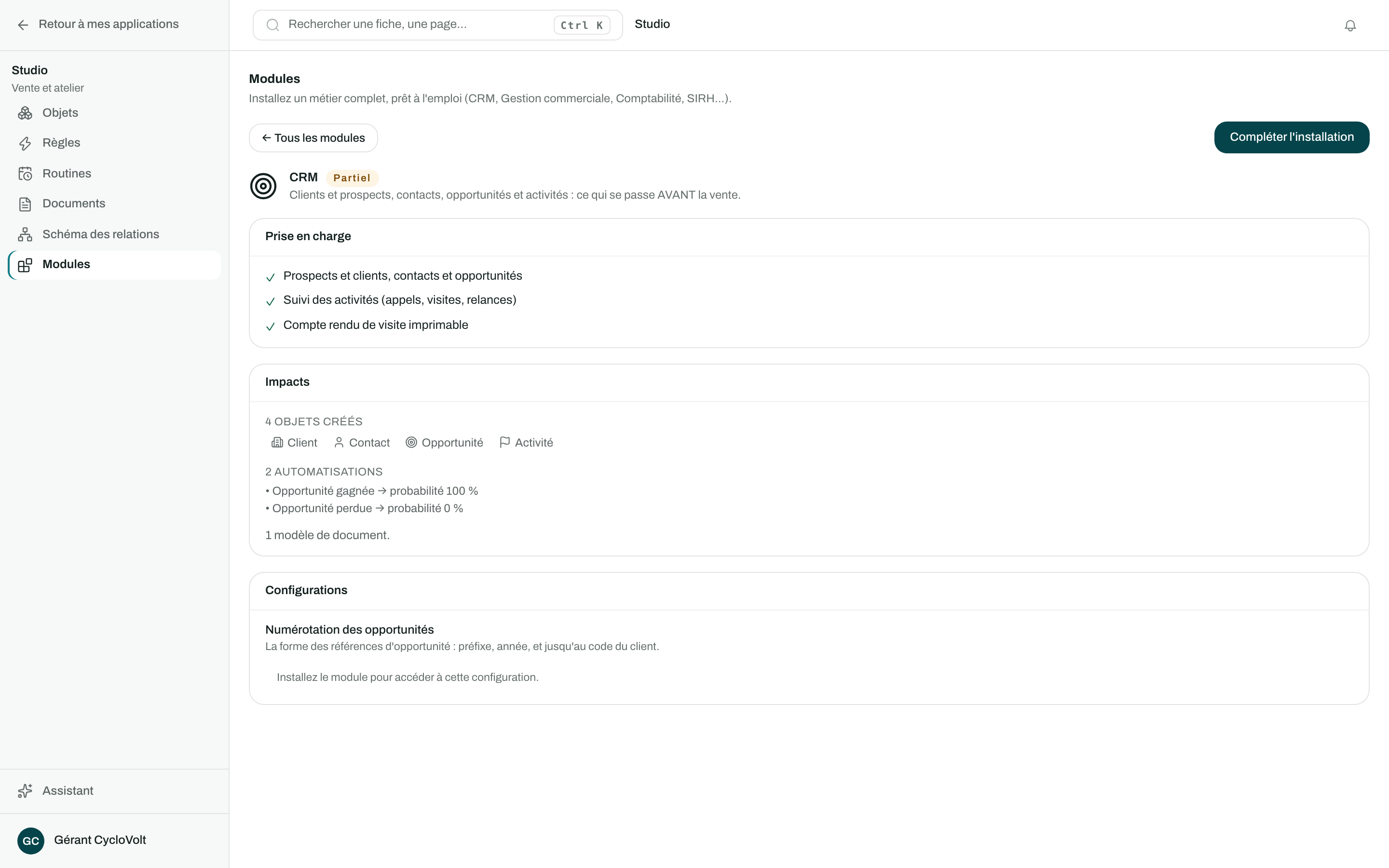
Les badges d'état
| Badge | Ce qu'il veut dire |
|---|---|
| Installé | Tous les objets sont présents ; le bouton affiche « Déjà installé » |
| Partiel | Une partie seulement existe ; le bouton propose « Compléter l'installation » et ne crée que ce qui manque |
| (aucun) | Le module n'est pas installé |
Objets, champs, documents et règles déjà présents sont laissés tels quels. Vos données et vos personnalisations sont intactes.
Un module installe ses ÉCRANS
C'est la seule chose dans GesHoms qui crée des pages sans que vous les ayez demandées une par une, et c'est assumé : sans cela, installer la Gestion commerciale posait onze objets et zéro entrée de menu. Le compteur du Studio bougeait, le site ne changeait pas.
- Une page liste par objet navigable, publiée ;
- rangée dans un dossier au nom du module, parce que onze entrées en vrac à la racine ne forment pas un menu ;
- un objet partagé (le Client) reste à la racine : il sert plusieurs modules ;
- un sous-objet (ligne de facture, règlement) n'en reçoit aucune : il s'édite sous son parent ;
- jamais deux fois, et jamais retouché : un écran que vous avez composé, rangé ou renommé est laissé tranquille. Le supprimer rend l'objet à l'écran par défaut du produit.
Ce qui est installé, en détail
Des objets « système », protégés
Les objets d'un module portent un badge au nom de leur module et sont protégés contre la suppression. Ils restent entièrement personnalisables : ajouter des champs, composer la fiche, poser vos propres règles.
Des sous-objets gérés en ligne
Les Lignes de devis s'éditent dans la fiche du devis, les Règlements dans la fiche de la facture, les Saisies CRA dans la fiche du CRA. Leurs montants remontent vers le parent par des cumuls, voir Relations et calculs.
Des automatisations pré-câblées
Visibles et modifiables comme les vôtres, voir Automatisations :
- Devis accepté → crée la facture, avec le client et les lignes recopiés ;
- Règlement enregistré → facture soldée, dès que le reste à payer atteint zéro ;
- Facture en retard → relance client ;
- Ligne reçue → entrée en stock, ligne facturée → sortie de stock ;
- Facture fournisseur validée → écriture d'achat.
Une règle système que vous désactivez reste désactivée, même après réinstallation.
Des formats de numéro réglables
Chaque module qui pose une série propose son panneau de Numérotation : opportunités, devis/factures/avoirs, contrats, commandes et réceptions, écritures comptables, notes de frais. Voir La forme des numéros.
Mettre un module à niveau
Un module évolue : un correctif légal sur un document, un champ manquant. La
commande maj_modules réinstalle les modules présents et ajoute ce qui manque.
Un document posé par un module porte une empreinte : s'il est resté intact, il est remplacé par sa version à jour ; si vous l'avez modifié, il est conservé et nommé dans le rapport. Demandez-la à votre administrateur ou à votre intégrateur.
Et après ?
Un module est un point de départ :
- ajouter un champ : Types de champs ;
- composer vos écrans : Modifier le site ;
- vos propres règles : Automatisations ;
- ouvrir des objets à vos clients : Régler l'extranet.
Pour un parcours guidé de bout en bout, suivez le tutoriel de première application.