Régler l'extranet
L'extranet est l'espace où vos clients se connectent pour suivre leurs dossiers (voir Le portail client). Chaque application a le sien. Cette page explique comment l'ouvrir, le fermer, lui donner une adresse à votre nom et vérifier sa marque.
Les réglages se trouvent dans Administration → Extranet, réservé aux administrateurs et gérants. Ils portent sur l'application active : vérifiez le sélecteur d'application avant de modifier quoi que ce soit.
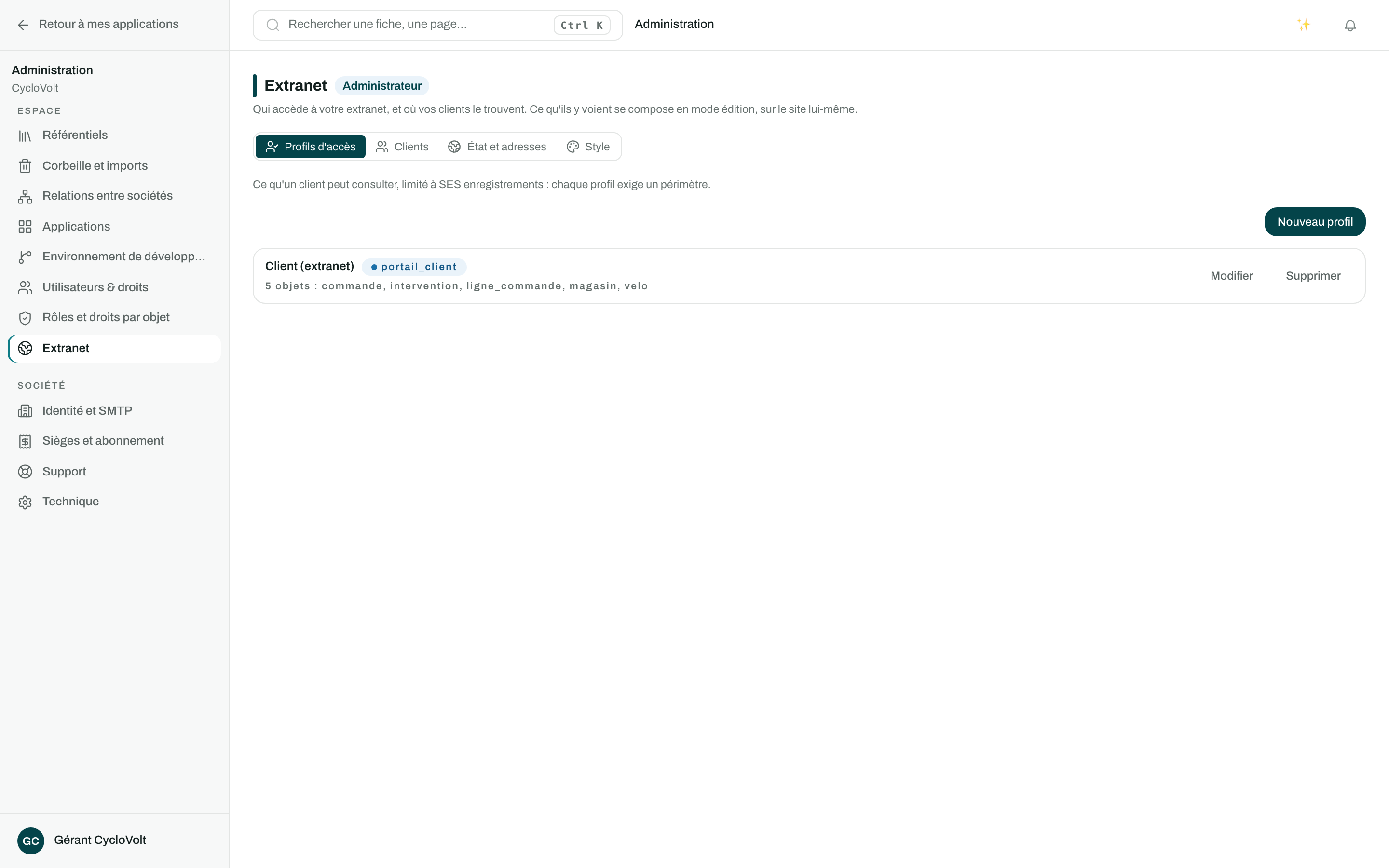
Où se règle quoi
L'extranet se partage entre deux endroits, selon qu'il s'agit de le régler ou de le composer.
| Ce que vous voulez faire | Où |
|---|---|
| Ouvrir ou fermer l'extranet, choisir son adresse, lire sa marque | Administration → Extranet (cette page) |
| Décider ce qu'un client peut consulter | Administration → Extranet, section Profils d'accès (voir Gérer le portail) |
| Inviter vos clients, retirer un accès | Administration → Extranet, section Clients (voir Gérer le portail) |
| Régler ses couleurs et sa typographie | Administration → Extranet, section Style (voir Style et charte) |
| Composer ses pages | Mode édition → … → Composer l'extranet |
| Composer ses menus | Mode édition → … → Menus de l'extranet |
Un extranet se regarde sur son propre domaine, où l'on n'a pas la barre d'édition sous la main. Son style vit donc avec ses autres réglages. En revanche, ses pages se composent bien en mode édition, comme celles de l'intranet.
Ces écrans se trouvaient dans le Studio, puis dans un espace « Extranet » dédié, démonté en septembre 2026. Vos anciens favoris vous redirigent automatiquement.
Ouvrir ou fermer l'extranet
La carte État affiche un badge :
| Badge | Signification |
|---|---|
| Ouvert | Vos clients peuvent se connecter avec les accès que vous leur avez donnés. |
| Fermé | Personne ne peut se connecter. Rien n'a été supprimé. |
| Jamais activé | L'extranet n'a jamais été ouvert pour cette application. |
Selon l'état, un seul bouton est proposé :
- Activer l'extranet : première ouverture. Une adresse est créée à cette occasion.
- Fermer l'extranet : une confirmation rappelle la conséquence avant de fermer.
- Rouvrir l'extranet : rend l'espace tel qu'il était.
Fermer l'extranet conserve les pages, les profils d'accès et les comptes clients. Seule la connexion est coupée : vos clients voient alors le message « Cet espace client est fermé pour le moment. Rapprochez-vous de votre interlocuteur habituel. » Rouvrir rend l'espace tel quel, sans rien reconfigurer.
Pour retirer l'accès d'un client sans fermer l'extranet à tous, utilisez plutôt le bouton Désactiver de l'écran Clients (voir Gérer le portail).
Les adresses de l'extranet
La carte Adresses liste les adresses auxquelles vos clients trouvent l'extranet de cette application. Chaque adresse porte un badge :
| Badge | Signification |
|---|---|
| Adresse fournie | L'adresse créée à l'activation. Elle fonctionne tout de suite. |
| À vérifier | Une adresse à votre nom, en attente de son enregistrement DNS. |
| Vérifié | Une adresse à votre nom, prête à l'emploi. |
Cliquer sur une adresse l'ouvre dans un nouvel onglet : pratique pour vérifier ce que voient vos clients.
Ajouter une adresse à votre nom
Vous pouvez faire connaître l'extranet sous votre propre domaine, par exemple
espace.votre-societe.fr.
- Dans le champ Ajouter une adresse à votre nom, saisir l'adresse voulue, puis cliquer sur Ajouter. L'adresse apparaît avec le badge À vérifier, et les enregistrements DNS à poser s'affichent sous elle.
- Chez votre hébergeur de noms de domaine (votre registrar), créer l'enregistrement CNAME indiqué : c'est le choix à privilégier, car il sert aussi à acheminer vos visiteurs vers l'extranet. Si votre hébergeur le refuse, créer à la place l'enregistrement TXT indiqué. Le bouton de copie, au bout de chaque ligne, évite les fautes de frappe.
- Revenir dans Administration → Extranet et cliquer sur Vérifier. L'adresse passe au badge Vérifié.
Un enregistrement DNS peut mettre quelques minutes à être visible. Si la vérification échoue juste après l'avoir posé, patientez un peu puis cliquez à nouveau sur Vérifier.
Retirer une adresse
L'icône de corbeille, au bout de la ligne, retire une adresse à votre nom (après confirmation). Les clients qui passaient par elle n'arrivent plus sur l'extranet ; les autres adresses restent actives. L'adresse fournie ne se retire pas.
La marque
La carte Marque montre le logo et la couleur de la société, qui habillent l'extranet et son écran de connexion. Elle se lit ici mais ne s'y modifie pas : la marque appartient à la société, pas à une application. Le lien Modifier dans l'Administration ouvre l'écran où la changer (voir Paramètres de l'entreprise).
Sans logo, le nom de la société s'affiche à la place.
Pour aller plus loin
- Gérer le portail, profils d'accès, invitations et liste de contrôle avant ouverture.
- Pages personnalisées, composer les pages de l'extranet.
- Le portail client, ce que voient vos clients.
- Style et charte, les couleurs de l'espace que voient vos clients.
- Modifier le site, composer les pages et les menus.