Pages personnalisées
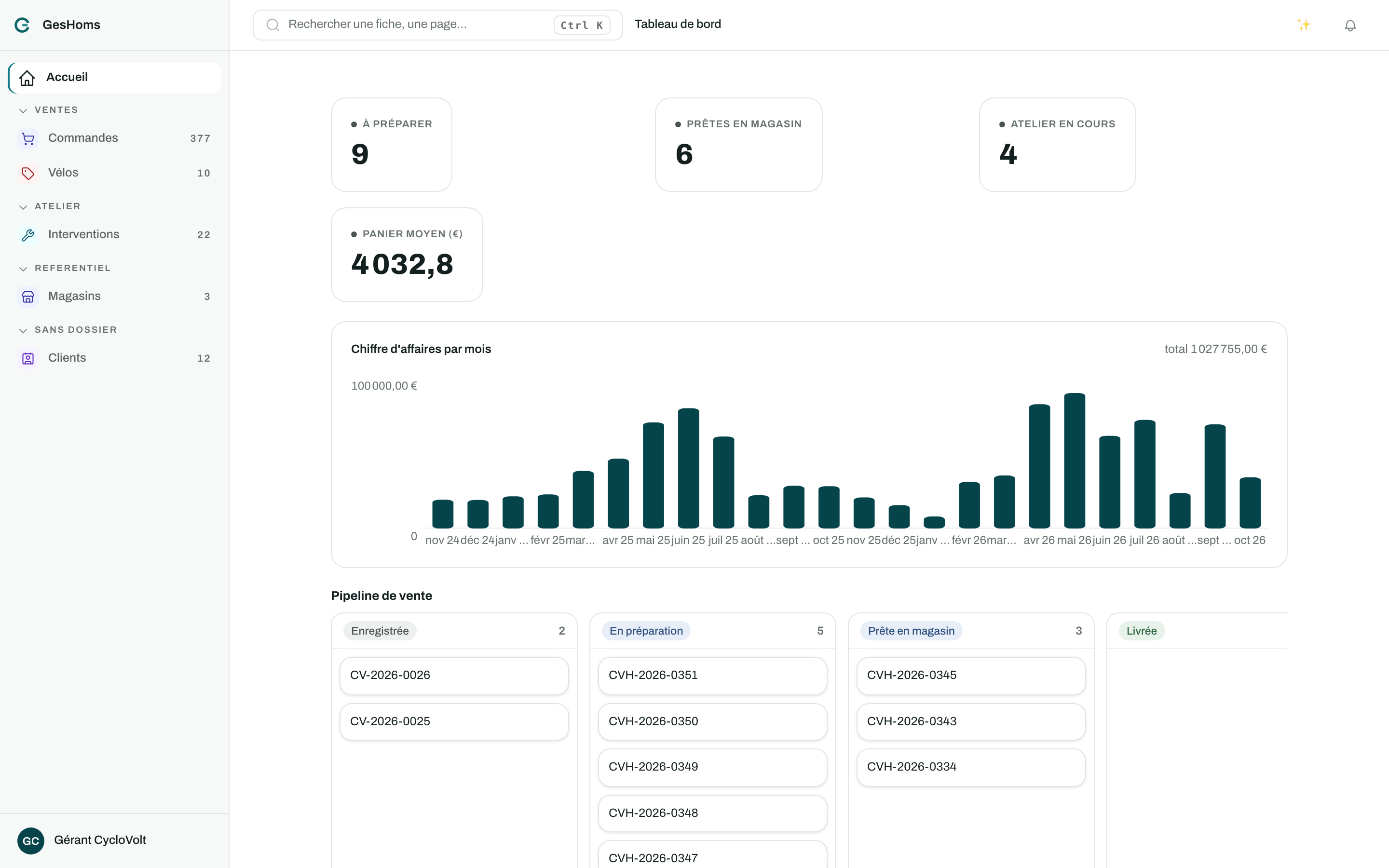
En plus des listes de données générées automatiquement pour chaque objet, GesHoms vous permet de composer vos propres pages : des écrans assemblés par blocs, sans aucune ligne de code, un tableau de bord d'accueil, une page de bienvenue pour vos clients, une page de suivi de commande…
Il existe deux familles de pages :
| Surface | Pour qui ? | Exemples |
|---|---|---|
| Application (intranet) | Vos équipes | Tableau de bord, page d'accueil, écran de saisie |
| Extranet | Vos clients | Page de bienvenue, suivi de commande, FAQ, contact |
Les deux se composent en mode édition, c'est-à-dire sur la page elle-même. Cette page-ci décrit le vocabulaire : les blocs dont vous disposez et leurs réglages.
Créer une page
En mode édition, bouton Ajouter une page dans le menu de gauche, à l'endroit même où elle apparaîtra. La fenêtre demande :
- le titre, et l'icône qui l'accompagnera dans le menu ;
- l'adresse de la page, déduite du titre. Si elle est déjà prise, un numéro est ajouté : rien n'échoue ;
- la nature : une page de contenu, un tableau de bord, ou l'un des quatre écrans d'un objet (liste, fiche, ajout, modification) ;
- le dossier du menu ;
- le point de départ : une page vide, ou une section toute faite (accueil, trois atouts, appel à l'action, questions fréquentes, nous contacter, suivi, tableau de bord à trois indicateurs).
La page s'ouvre dans l'éditeur, en brouillon : vos collègues ne la voient pas avant publication.
Un écran servi par le produit (la liste d'un objet, sa fiche) se reprend d'un bouton, depuis la barre d'édition : il devient votre page, en brouillon, et la supprimer rend l'écran d'origine. Une page qui marche se duplique aussi. Voir Modifier le site.
Par défaut, l'accueil affiche les cartes de vos objets. Vous pouvez le remplacer par n'importe quelle page composée. Il n'y en a qu'une par surface : en désigner une nouvelle retire l'ancienne.
L'éditeur de pages
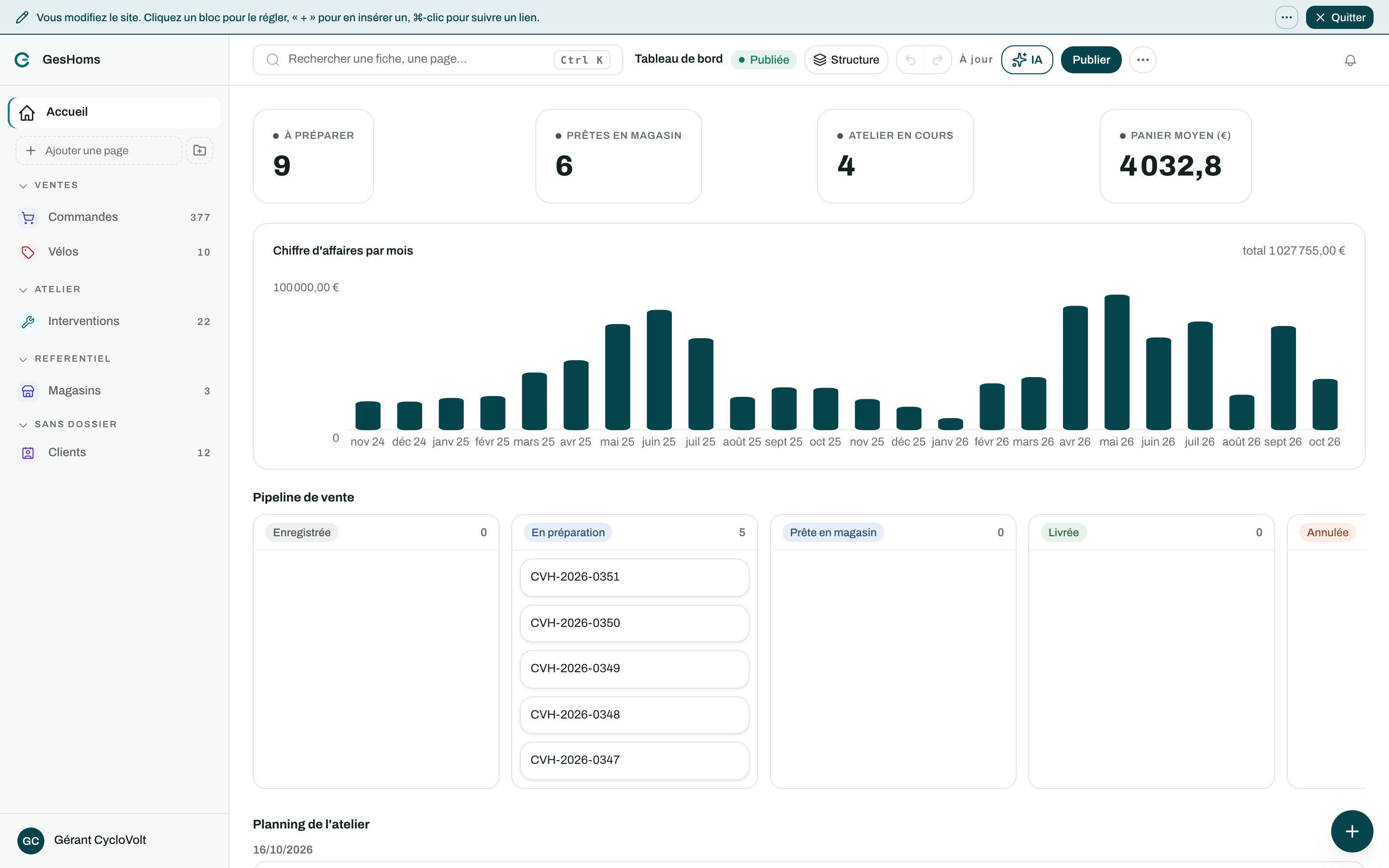
- Au centre : la page elle-même, rendue comme vos utilisateurs la verront. Cliquer un bloc le sélectionne ; le « + » au bord du bloc survolé ouvre la palette à cet endroit ; ⌘-clic suit un lien au lieu de sélectionner.
- À droite : les réglages du bloc choisi.
- En haut : le titre de la page, son statut (Publiée / Brouillon), le bouton Structure, Annuler / Rétablir, l'état d'enregistrement (« À jour » / « Non enregistré »), le bouton IA, Publier, et le menu ⋯ (réglages de la page, aperçu mobile, suppression).
L'inspecteur d'un bloc : cinq sections
Les réglages du bloc choisi sont rangés en cinq sections, une seule ouverte à la fois : une section fermée coûte un clic à qui la cherche, une section ouverte coûte un défilement à tout le monde.
| Section | Ce qu'elle règle |
|---|---|
| Composant | Ce que le bloc montre : son objet, son texte, ses champs |
| Placement | Où le bloc se pose dans son parent |
| Disposition | Comment il range ce qu'il contient |
| Espacement | Marges intérieures et extérieures |
| Apparence | Rayon, ombre, fond, contour |
« Placement » et « Disposition » sont deux choses : où le bloc se place, et comment il range son contenu.
La structure de la page
Le bouton Structure ouvre l'arborescence en panneau flottant. Un rendu fidèle cache son ossature : on ne voit pas qu'un bouton vit dans la deuxième colonne d'une ligne, et un bloc vide n'a aucune surface à cliquer. Survoler une ligne allume le bloc sur la page.
Le bouton IA crée, modifie ou réaménage la page à partir d'une demande en français (« ajoute un indicateur du chiffre d'affaires du mois »). Rien n'est publié sans votre action. Voir L'assistant.
Rien ne se perd
L'éditeur enregistre tout seul quelques secondes après chaque modification, et au moment où vous quittez la page. Les cinquante dernières modifications sont gardées ; une suite de frappes dans un même réglage compte pour une seule étape.
| Geste | Raccourci |
|---|---|
| Annuler / Rétablir | Ctrl Z · Ctrl Maj Z |
| Dupliquer le bloc choisi | Ctrl D |
| Copier / Coller | Ctrl C · Ctrl V |
| Supprimer le bloc choisi | Suppr |
Un bloc copié se colle dans une autre page : c'est le moyen le plus court de reprendre un en-tête ou un tableau déjà réglé.
Les blocs disponibles
La palette range les blocs en trois catégories, dans cet ordre : Contenu, Structure, puis Données. On compose une page d'abord, on y branche des données ensuite. Elle s'ouvre aussi sur les sections toutes faites, plusieurs blocs déjà mis en forme posés d'un clic.
Blocs de contenu
| Bloc | Usage |
|---|---|
| Bandeau (hero) | Grande bannière d'en-tête : sur-titre, titre, sous-titre, image de fond, bouton |
| Texte | Paragraphes (avec **gras**), et un sur-titre facultatif, la ligne en capitales qui dit de quoi la carte parle avant de le dire |
| Image | Image importée ou par URL, icône d'un objet ou d'une page, avec légende |
| Appel à l'action | Encart avec titre, texte et bouton |
| Bouton | Lien, création d'une fiche, ouverture de la liste d'un objet… |
| Frise de suivi | Étapes franchies / en cours, idéal pour un suivi de commande sur l'extranet |
| Questions fréquentes | Questions et réponses dépliables |
| Coordonnées | Adresse, téléphone, horaires |
| Texte composé (intranet) | Texte à jetons {count}, {name}, {name_plural} liés à un objet |
| Nom de l'objet (intranet) | Le nom d'un objet, ou un texte fixe, en plusieurs tailles |
Blocs de structure
| Bloc | Usage |
|---|---|
| Grille | La structure. Elle découpe la page en zones, et son réglage Sens décide de tout le reste |
| Onglets (intranet) | Plusieurs contenus dans un même espace |
| Séparateur | Un trait entre deux univers, pas entre deux paragraphes |
La grille, et ses trois sens
| Sens | Ce que cela donne |
|---|---|
| Côte à côte | Des zones alignées horizontalement, sur une trame (2, 3, 4, 6 ou 12 colonnes, ou égales) |
| L'une sous l'autre | Des zones empilées |
| À la suite (repli automatique) | Les blocs se suivent, se dimensionnent sur leur contenu et passent à la ligne quand la place manque. Pour une rangée de boutons ou d'étiquettes |
Deux réglages méritent l'attention :
- Empiler sur téléphone : à laisser coché. Sans lui, trois zones deviennent trois tiers d'écran illisibles, là où la page est le plus consultée ;
- une trame à 12 colonnes permet des zones inégales : 3 + 9, ou 4 + 4 + 4.
Jusqu'en octobre 2026, il fallait choisir entre deux blocs pour une seule intention, et passer de l'un à l'autre obligeait à tout refaire. Vos pages existantes gardent leur disposition au pixel près : elles sont converties à l'ouverture, et rien n'est écrit tant que vous ne modifiez pas vraiment la page.
Blocs de données
Ils affichent vos données en direct, et n'ouvrent jamais de droit : chacun montre uniquement ce que le visiteur a le droit de voir.
| Bloc | Usage |
|---|---|
| Liste d'enregistrements | Liste en tableau ou en cartes : champs, nombre maximum, filtre, page de fiche au clic |
| Répéteur (une carte par fiche) | Vous dessinez la carte, elle est rendue une fois par fiche. Voir ci-dessous |
| Indicateur (KPI) | Un chiffre clé, avec sa fenêtre de temps et sa variation. Voir ci-dessous |
| Graphique d'évolution | Une valeur par période (jour, semaine, mois, année) sur un champ date |
| Agenda (ce qui vient) | Ce qui arrive, par heure |
| Sélecteur de période | 7 jours / 30 jours / 12 mois, pour toute la page |
| Fiche d'un enregistrement | Le détail d'une fiche |
| Formulaire de saisie | Création ou modification. Voir ci-dessous |
| Nombre, dans une phrase | Un compteur inséré dans du texte |
| Image (d'un objet) | L'image portée par une fiche |
| Vue d'objet (complète) (intranet) | L'écran de gestion complet d'un objet, dans la page |
| Vue d'objet (widget) (intranet) | Une vue en encart : tableau, cartes, kanban ou calendrier |
Le répéteur : dessinez la carte, pas le tableau
Le répéteur est le seul bloc à la fois conteneur et bloc de données : son contenu est un gabarit, rendu une fois par fiche. C'est ce qui remplace « choisir des colonnes dans un gabarit tout fait » par « dessiner sa carte ».
Dans le gabarit, écrivez les valeurs avec des jetons : {nom},
{ville}, {id}. Doubler l'accolade ({{) l'échappe.
Rendu vide, il donnerait une carte amputée sur l'écran d'un client sans que rien ne l'ait signalé à qui l'a composée. De même, un bloc de données ne peut pas vivre dans un gabarit de répéteur : ce seraient N requêtes pour N fiches.
Réglages : l'objet, un filtre, le nombre maximum, le nombre de cartes par ligne, l'espacement, la phrase affichée quand il n'y a rien, et la page de fiche ouverte au clic.
L'indicateur (KPI) se regarde
Au-delà du chiffre, un indicateur porte :
- une fenêtre de temps (7 jours, 30 jours, 12 mois, ou auto), avec le champ date qui la gouverne. Sans fenêtre, il affiche un total depuis toujours : il ne bouge jamais et ne se compare à rien ;
- la variation par rapport à la période précédente, et une courbe de tendance. Les deux périodes comparées font le même nombre de jours ;
- un ton parmi les quatre familles (
neutre,en cours,favorable,attention), comme les statuts ; - un lien : la carte entière devient cliquable.
Passer de 0 à 10 n'est pas « +1000 % », c'est un démarrage : rien n'est affiché.
Le bloc est une carte : ne l'enveloppez pas dans un fond et une bordure, ce qui en ferait deux.
Le sélecteur de période appartient à la PAGE
Posez-le une fois, et tous les indicateurs réglés sur la fenêtre auto le suivent. Le faire porter par chaque bloc obligerait à le changer partout, et deux indicateurs finiraient par ne pas parler de la même période.
Le formulaire se compose
Un bloc Formulaire de saisie peut définir ses propres champs, colonnes et étapes, au lieu de suivre la grille globale de l'objet. C'est ce qui permet d'avoir un formulaire public court et un formulaire interne long pour le même objet. Sans ces réglages, la grille reprend la main et vos pages existantes ne bougent pas.
- Un champ ne figure que dans une seule étape : deux saisies dont une écrase l'autre, et la personne ne sait pas laquelle compte.
- Un champ obligatoire absent de toutes les étapes est refusé à l'enregistrement, plutôt qu'à la dernière étape après toute la saisie.
- Après l'envoi se choisit : ouvrir la fiche créée, afficher un message, ou aller à une page. Un formulaire public de demande de devis n'a aucune raison d'ouvrir la fiche. Le message remplace le formulaire : le laisser en place sous un « merci » invite à renvoyer la même demande.
- Huit étapes au plus : au-delà, personne ne va au bout.
Un bloc peut se limiter à la FICHE ouverte
Sur une page de fiche, un bloc de données porte le réglage Limiter à la fiche ouverte : vous choisissez la relation qui vise l'objet de la page. « Les contacts de cette société » se règle ainsi, sans écrire de filtre.
Sans fiche, ou si la relation ne vise pas le bon objet, le bloc est vide, jamais complet : afficher « tout » serait précisément le défaut à éviter.
Le filtre d'un widget
Les blocs de données ont un Filtre, appliqué par le serveur en plus du périmètre de
la personne qui regarde. Chaque condition se lit champ · condition · valeur, et la
valeur s'adapte au champ :
- un champ liste propose ses valeurs, il n'y a rien à taper ;
- un champ date parle du temps plutôt que d'une date fixe : dans les N derniers mois, dans les N derniers jours, avant le, après le ;
- les autres champs attendent une valeur.
Sur un champ date, évitez d'écrire une date fixe pour dire « récemment » : elle ne sera juste que le jour où vous la posez, et fausse le lendemain sans que rien ne le signale. Dans les N derniers mois suit le calendrier — et tombe sur les mêmes bornes que le graphique mensuel posé à côté.
Ce qu'un chiffre peut additionner
Une somme ou une moyenne se calcule en base. Elle accepte donc un champ nombre, un
cumul de champs enregistrés (le montant d'une facture, somme de ses lignes) et une
formule arithmétique (quantité × prix), mais pas une formule à conditions. Quand
le calcul est impossible, le bloc affiche « — » et dit pourquoi, plutôt qu'un zéro
qu'on croirait sur parole.
Un bloc de données affiche uniquement ce que le visiteur a le droit de voir. Un client du portail ne verra dans une « Liste d'enregistrements » que ses enregistrements, selon son profil d'accès ; un membre interne, selon son rôle. Si le visiteur n'a pas accès à l'objet, le bloc est simplement retiré de la page. Voir Droits d'accès.
Réglages de la page
Depuis le menu ⋯ → Réglages de la page :
- Titre et Icône de la page ;
- Largeur du contenu : « Centré (largeur confortable) » ou « Pleine largeur (100 % de l'espace disponible) » ;
- Fond de la page : couleur de fond choisie dans la palette ;
- le dossier du menu, qui range la page dans l'arborescence ;
- le mode d'ouverture, voir ci-dessous ;
- pour une page de l'extranet : Ordre dans la navigation, case Page d'accueil du portail, et Page de fiche (voir ci-dessous) ;
- l'onglet Droits d'accès (page interne) ou Visibilité (page de l'extranet), voir plus bas.
Le mode d'ouverture : page, panneau ou fenêtre
Ce réglage décide de ce qui se passe quand un lien mène à la page. C'est le réglage de la page visée qui décide, jamais celui du lien : sans cela, la même page s'ouvrirait en fenêtre depuis un bouton et en pleine page depuis un autre.
Par défaut, une fiche s'ouvre en page complète.
| Choix | Effet | Quand le préférer |
|---|---|---|
| Page complète | La fiche remplace la liste, avec sa propre adresse | La fiche est riche, ou l'adresse doit être partageable |
| Panneau latéral | La fiche s'ouvre par-dessus la liste, sur le côté (droite ou gauche, au choix) | Consulter plusieurs fiches à la suite sans perdre ses filtres |
| Fenêtre (popup) | La fiche s'ouvre au centre, par-dessus la liste | Un détail court, qu'on referme aussitôt |
En panneau ou en fenêtre, vous gardez vos filtres et votre position dans la liste, mais l'adresse n'est pas partageable : elle reste celle de la liste.
Choisir « panneau » ou « fenêtre » ne compose rien : tant que vous n'avez pas retouché la fiche, c'est le gabarit par défaut qui s'affiche, simplement dans une couche au-dessus de la liste. Si vous composez ensuite votre propre page de fiche, c'est elle qui prend la place : votre composition prime sur le tiroir standard.
Une fiche se compose section par section
Quand vous reprenez la fiche d'un objet qui a une grille de champs, la page est créée avec un bloc par section de la grille, nommé d'après elle. Vous pouvez donc réordonner les sections, en encadrer une, ou intercaler un texte, une image ou un indicateur entre deux, plutôt que de manipuler un pavé insécable.
Seul le premier bloc affiche l'en-tête (nom de l'objet et libellé de l'enregistrement) ; les suivants ont l'option Afficher l'en-tête décochée, pour ne pas le répéter.
Page de fiche (portail)
Une page du portail peut devenir un gabarit de fiche : dans ses réglages, choisir l'objet dans Page de fiche. La page sort alors de la navigation et s'ouvre au clic sur un enregistrement d'un widget « Liste d'enregistrements » (réglage Page de fiche au clic du widget). Placez-y un bloc Fiche d'un enregistrement pour afficher le détail.
Brouillon, publication et versions
Chaque page existe en deux exemplaires :
- le brouillon, que vous modifiez librement dans l'éditeur ;
- la version publiée, la seule visible par vos utilisateurs ou vos clients.
Vos modifications ne changent rien à ce que voient les visiteurs tant que vous n'avez pas cliqué sur Publier. Vous pouvez donc retravailler une page en production sans risque. Le statut est toujours visible : ● Publiée ou ○ Brouillon. Depuis l'arborescence des pages internes, une page publiée peut aussi être dépubliée d'un clic.
Chaque publication est historisée : les dernières versions publiées sont conservées. Si l'éditeur retrouve un brouillon plus récent que la version affichée (travail non enregistré), une bannière vous propose de le Restaurer.
Page d'accueil et navigation
- Application : dans le plan du site, désigner une page comme page d'accueil. Elle est publiée automatiquement si besoin.
- Extranet : cocher Page d'accueil du portail dans les réglages de la page.
Il n'y a qu'une seule page d'accueil par surface : en désigner une nouvelle retire l'ancienne.
Dans la navigation :
- côté portail, seules les pages publiées apparaissent dans le menu, dans l'ordre défini par Ordre dans la navigation ; les pages de fiche n'y figurent jamais ;
- côté application, l'ordre et le rangement se font dans le menu lui-même, en mode édition.
Le menu de l'intranet suit vos pages
En mode édition, chaque page se monte, se descend, se glisse dans un dossier, et le menu de gauche reprend exactement ce rangement. Les dossiers forment une arborescence : un dossier peut en contenir un autre, et son chemin s'écrit « Ventes/Facturation/Émises ».
- Un dossier existe par lui-même : vous pouvez préparer une arborescence avant d'y ranger quoi que ce soit, et un dossier vide ne disparaît pas au rechargement.
- Supprimer un dossier sort ses pages, il ne les supprime pas : elles remontent d'un cran, vers le dossier parent.
- Le renommer emmène ce qu'il contient.
- Une flèche ne fait jamais changer de dossier : le dossier se change dans les réglages de la page, qui le nomment.
Une page liste prend le nom au pluriel de son objet (« Commandes »), et les sous-objets n'y figurent pas, puisqu'ils s'éditent sous la fiche de leur parent.
Le menu de l'extranet se compose, et se place
En mode édition, … → Menus de l'extranet, vous choisissez ce que vos clients voient et où :
| Emplacement | Ce que cela donne |
|---|---|
| En haut | Une bande horizontale sous votre logo, sur chaque écran |
| À gauche | Une colonne le long du contenu. Dès qu'elle est publiée, elle remplace la bande du haut |
| En pied de page | Des colonnes en bas de page, un titre par colonne |
Tant qu'un emplacement n'est pas publié, il n'est servi à personne : vous composez tranquillement. Si vous publiez à la fois « En haut » et « À gauche », vos clients verront deux menus, et l'écran vous le signale.
Un menu ne donne aucun droit : une entrée qui mène à une page ou à un objet que le visiteur ne peut pas voir est simplement retirée.
Qui voit quoi ?
- Page du portail, onglet Visibilité : cochez les profils d'accès autorisés. Aucun profil coché = la page est visible de tous les profils du portail.
- Page interne, onglet Droits d'accès : une matrice Rôle × action (Lecture, Ajout, Modifier, Suppr.). « Lecture » gouverne l'accès à la page ; les autres actions gouvernent les boutons correspondants. Un rôle sans aucune case cochée conserve l'accès complet (mention affichée dans la matrice).
Dans l'éditeur d'une page du portail, le sélecteur Aperçu : moi (conception) permet de prévisualiser la page telle qu'un profil donné la verra : les widgets hors profil sont retirés, exactement comme en réel.
Pour aller plus loin
- Le portail client côté administration
- Régler l'extranet
- Droits d'accès
- Modifier le site, les gestes de l'édition en place
- Style et charte, les couleurs et la typographie
- Concevoir un site, faire composer l'ensemble
- Mise en page et listes des objets
- Tutoriel : votre première application